2024年8月10日土曜日

突然、「Adobe Illustrator 2022(macOS)」が起動しない!

Illustrator 2022〜2024までが起動途中で止まるという状況。

メインに使っているのが「Illustrator 2022」なので困った!

2023と2024を起動しても同じ。

Photoshop 2024もInDesign 2022、2023も同じく起動せず。

ちなみに、Dreamweaver 2021とAcrobatを起動すると普通に使えるのと、ブラウザ、メールソフトも通常状態で異常なし。


そこで、試したのが下記の順番

・Illustratorの初期設定クリア(コマンド+shift+optionでIllustratorを起動)

・フォントリストの削除

・セキュリティーソフトの解除

・macOSのプライバシーとセキュリティをチェック

・macOSのバージョンアップ(最新)に

以上でも解決せず、


最終的に「Adobe Community」にて発見!

【8/7 障害】Creative Cloud アプリが起動しない問題について

「ベータ版アプリ」が原因らしい。

早速「ベータ版アプリ」全てを削除し、macを再起動すると、問題解決!

無事「全バージョンのIllustrator」が起動した。


1日かけてやっとたどり着き、Illustratorが起動できてよかったです。


2024年4月10日水曜日

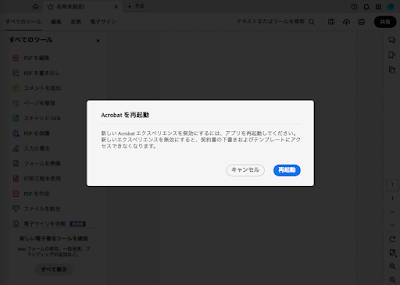
Acrobatの新UIから旧UIへの変更

 AcrobatのUI(ユーザインターフェイス)が変更になり、困っていましたが元のUIに戻すことが分かったのでメモ。


新UIからは、「表示>新しいAcrobatを無効にする>Acrobatを再起動」で元のUIに戻る。


また、その逆も同様に「表示>新しいAcrobatを有効にする>Acrobatを再起動」で戻る。

2023年8月30日水曜日

「Google Forms」に回答する時、ログインを求められるのはナゼ?

 アンケートをとるため「Google Forms」を使用した場合、受信者が送信されたフォームに回答しようとしたとき「ログイン」ダイアログボックスが出る場合がありました。

「Google Forms」設定の中に「ログインの必須」項目がONになっていたのが原因でした。

また、フォームに添付ファイルの項目を追加しても「ログイン」ダイアログボックスが出るようです。


この設定がOFFであればスムーズにフォームに回答が行えるようになります。

原因が分かったのでスッキリ!


2022年10月28日金曜日

M1 Macで「Adobe Muse CC2018」が起動!


すでに開発もサポートも終了している「Adobe Muse」ですが、Museで作成しているWeb Siteがあるので今回あらためて試してみました。

まず、コピーしておいたインストーラーが起動しない。

次に、古いIntel MacにインストールしてあるMuseをそのまま移植。

これが起動した。作業用Museファイルも普通に開いて動いた。
これでM1 Macでの作業が可能になった。


「Adobe Muse CC2018」の起動検証PCスペック

「Mac mini M1 2020 macOS Monterey バージョン12.6.1」


2022年8月30日火曜日

Photoshop 切り抜き(クラウド)23.5.0の新機能

 Twitterにも投稿しましたが、こちらにもメモ。

Photoshop 23.5.0の新機能
被写体を選択(機能UP)を試してみました。

オブジェクト選択ツール>クラウド(詳細な結果)を選択後>被写体を選択をクリックすると
下記の右のようなキレイな切り抜きができる。
かなり精度は上がっている。(サンプルは、犬の毛並み)


2022年7月29日金曜日

「インタラクティブPDF」の動作が変?

 InDesignで書き出した「インタラクティブPDF」のメールリンクがどうもうまく動作しない。
メインPCのMacmini(M1)にてチェックするもおかしい動作(リンクをクリックするとブラウザが起動する)?
最初は、InDesignのバグかと思いAdobeへ直接チャットで問い合わせたが、異常なし。
古いmac(インテル)でリンクをクリックすると通常どおり動作OK。

最終的に解決したのが、Appleサイトでメールソフトの環境設定を発見!
下記のようにメールソフトを起動し、環境設定の一般の丸囲みの部分がなぜか「Google Chrome.app」になっていたのを「メール.app」を選択し解決!
そもそも、デフォルトメールソフトにブラウザが選択できるのがおかしいのでは???
とにかく解決できてよかったよかった・・・。

参考リンク:https://support.apple.com/ja-jp/HT201607


2022年7月19日火曜日

Windows 8.1から10へ無償アップグレード!!

いまさらですが、「Windows 8.1からWindows 10への無償アップグレード」できました。
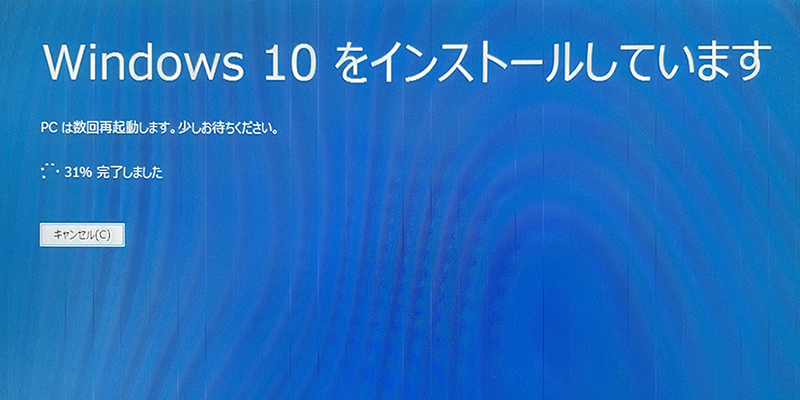
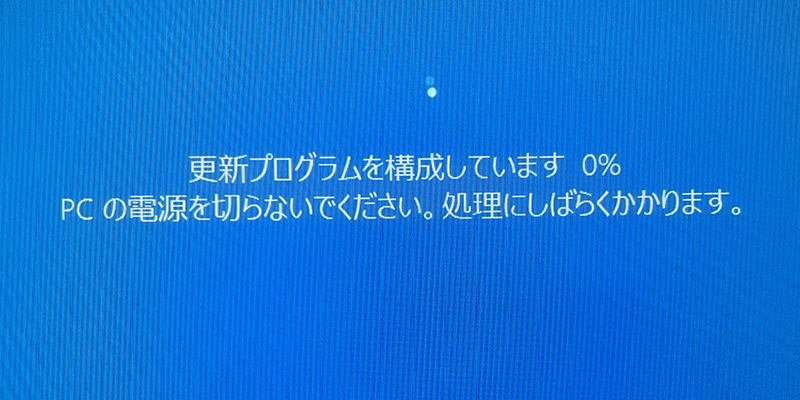
2度程トライし、「インストールが失敗しました」のメッセージがでたので色々と調べた結果、下記の手順にて無事インストールできました。
※同じように試される方は、自己責任にてお願いします。
※手順は、かなり省いて表示しています。

Windows 8.1
■サポート:2023年1月10日まで
https://docs.microsoft.com/ja-jp/lifecycle/products/windows-81

Windows 10 Home and Pro
■サポート:2025年10月14日まで
https://docs.microsoft.com/ja-jp/lifecycle/products/windows-10-home-and-pro


アップグレード前のWindows 8.1

下記のページからダウンロードしました。
Windows 10 のダウンロード
https://www.microsoft.com/ja-jp/software-download/windows10%E3%80%80

※下記の画面が表示されたらWiFiをOFFもしくは、LANケーブルを引き抜く。
(インストールが完了しWindows 10で起動するまで、OFFのままにしておく。)
更新プログラムが影響し、インストールに失敗するようです。


Windows 10 確認

2022年7月13日水曜日

InDesign バージョン早見表

バージョン名と内部バージョンが分かりにくい為、作成しました。

バージョン 内部
InDesign 1
InDesign 2 2
InDesign CS 3
InDesign CS2 4
InDesign CS3 5
InDesign CS4 6
InDesign CS5 7
InDesign CS5.5 7.5
InDesign CS6 8
InDesign CC 9
InDesign CC2014 10
InDesign CC2015 11
InDesign CC2017 12
InDesign CC2018 13
InDesign CC2019 14
InDesign 2020 15
InDesign 2021 16
InDesign 2022 17
InDesign 2023 18
InDesign 2024 19

※内容、記事が正確であることの保証はありません。参考として。
※2024.04.09 一部追加修正

Photoshop バージョン早見表

バージョン名と内部バージョンが分かりにくい為、作成しました。

バージョン 内部バージョン
Photoshop 1
Photoshop 2 2
Photoshop 3 3
Photoshop 4 4
Photoshop 5 5
Photoshop 6 6
Photoshop 7 7
Photoshop CS 8
Photoshop CS2 9
Photoshop CS3 10
Photoshop CS4 11
Photoshop CS5、5.1 12
Photoshop CS6 13
Photoshop CC 14
Photoshop CC2014 15
Photoshop CC2015 16
Photoshop CC2015.5 17
Photoshop CC2017 18
Photoshop CC2018 19
Photoshop CC2019 20
Photoshop CC2020 21
Photoshop 2021 22
Photoshop 2022 23
Photoshop 2023 24
Photoshop 2024 25

※内容、記事が正確であることの保証はありません。参考として。
※2024.04.09 一部追加修正

macOSバージョン早見表

macOS名が分かりにくい為、作成しました。
※ダウンロードサイトへリンク済(可能な分のみ)
※App Store.appからと、WebSiteからがあります。
※リンクが反応しない場合は、リンクを右クリック「リンク先を別名で保存」にするとダウンロード可能な場合があります。

macos 読み方 バージョン
macOS Tahoe タホー26
macOS Sequoia セコイア15
macOS Sonoma ソノマ14
macOS Ventura ベンチュラ13
macOS Monterey モントレー12.4
macOS Big Sur ビッグサー11.6.7
macOS Catalina カタリナ10.15.7
macOS Mojave モハベ10.14.6
macOS High Sierra ハイ シエラ10.13.6
macOS Sierra シエラ10.12.6
OS X El Capitan エルキャピタン10.11.6
OS X Yosemite ヨセミテ10.10.5
OS X Mavericksマーベリックス10.9.5
OS X Mountain Lion マウンテンライオン10.8.5
OS X Lion ライオン10.7.5
Mac OS X Snow Leopardスノーレパード10.6.8
Mac OS X Leopardレパード10.5.8
Mac OS X Tigerタイガー10.4.11
Mac OS X Pantherパンサー10.3.9
Mac OS X Jaguarジャガー10.2.8
Mac OS X Pumaピューマ10.1.5
Mac OS X Cheetahチーター10.0.4

※内容、記事が正確であることの保証はありません。参考として。
※2025.07.10 一部追加修正
※2025.06.02 一部追加修正
※2024.04.09 一部追加修正
※2022.11.04 一部追加修正

2022年7月12日火曜日

Illustrator バージョン早見表

バージョン名と内部バージョンが分かりにくい為、作成しました。
※ver.2、4はWindows版のみ

バージョン 内部バージョン
Illustrator1
Illustrator 881.6
Illustrator 2.02(win)
Illustrator 3.03
Illustrator 4.04(win)
Illustrator 5.05
Illustrator 5.55.5
Illustrator 6.06
Illustrator 7.07
Illustrator 8.08
Illustrator 9.09
Illustrator 1010
Illustrator CS11
Illustrator CS212
Illustrator CS313
llustrator CS414
Illustrator CS515
Illustrator CS616
Illustrator CC17
Illustrator CC201418
Illustrator CC201519
Illustrator CC2015.320
Illustrator CC201721
Illustrator CC201822
Illustrator CC201923
Illustrator 202024
Illustrator 202125
Illustrator 202226
Illustrator 202327
Illustrator 202428

※内容が正確であることの保証はありません。参考として。
※2024.04.09 一部追加修正

2022年5月31日火曜日

「Google Chrome」でOCR!

 PC用ブラウザ「Google Chrome」の「Googleレンズで画像を検索」を試してみた。
以前からスマホアプリで「Googleレンズ」が搭載されていて、今回PCでも可能となり早速試した。(環境:Chrome 101.0.4951.64、macos Big Sur 11.6.4)

今回のお試し状態では、精度は高くほぼ100%で文字化できた。

追記:タイトルを「Google Chrome」でOCR!に変更
※ほぼOCRソフトとして使用可能。
但し画像は、サーバーへアップロードされるので重要なファイルは?ですね。

手順

  1. 文字にしたい部分の写真を用意(サンプルはIllustratorのスクリーンショット)
  2.  「Google Chrome」に重ねて表示
  3. 右クリックで「Googleレンズで画像を検索」を選択
  4. 「テキスト」を選択、コピーしたい部分を選択し、「コピー」を選ぶ
  5. テキストエディターなどへペースト


2022年2月28日月曜日

Transmit 4(FTPソフトウェア)にて接続エラー

 今回は、DTP関連ではありませんが、日頃から使用している「FTPソフトウェア」について・・・。

ある日突然、FTPソフトウェア「Transmit 4」にて「安全な接続を確立できませんでした。」とのエラーが発生。

最近まで、エラーなしで接続できていたのに?と契約しているサーバーに問い合わせしても???、webをチェックしても???、でした。

数日調べた結果、やっとブログに書いてあるのを発見し、エラーを回避できた状態です。最近セキュリティー強化などの影響で設定を変えないとエラーが出るようなのが増えたようだ。

設定箇所は、下記のとおり。

(macOS Big Sur11.6.2にて検証)


2022年2月17日木曜日

Adobe Acrobat DCの「ホーム画面」

 以前から、PDFを閉じた後に別のPDFを開く時に「ホーム画面」が邪魔だったが、「非表示」にできるのがわかった。

環境設定>一般>「すべての文書を閉じたらホーム画面を表示」のチェックをしないだけ、でした。

Adobe Acrobat DC


Illustrator2021も同じく、

環境設定>一般>「ドキュメントを開いていないときにホーム画面を表示」のチェックをしない。

かなり前から使用しているユーザーは、「以前の「新規ドキュメント」インターフェイスを使用」のチェックをしてると、便利かもしれません。

Illustrator2021


2021年8月19日木曜日

「macos」記号を入力したい

⌘、shift ⇧、option ⌥、control ⌃、caps lock ⇪ 

macの右上からプルダウンで「絵文字と記号を表示」を選択
開いたパネルの左上、「v」からリストをカスタマイズ...を選択
「技術用記号」をチェック完了をクリックし、
左下の「技術用記号」をクリック、右側に表示された記号をクリックで入力完了。

※表示できるフォントの種類があるので、記号が表示されたら右下の「フォントのバリエーション」をクリックし、表示されたフォント名を指定すると、見た目と同じ記号になる。

使用環境:macos11.2.3 Apple M1

2020年5月21日木曜日

タワー型MacProの「バックアップ用の電池」交換

先日から、急に再起動を繰り返すようになり下記の方法を試す。

1.PRAMクリア「Mac の電源を入れ、「option」「command」「P」「R」の4つのキーを同時に押し2回、起動音が鳴った時点でキーを放す」
2.SMC リセット「Macをシステム終了してから電源ボタンを10秒間長押し、指を放す。数秒待ってから、電源ボタンを押す。」

それでも、再起動を繰り返したので、「バックアップ用の電池」がMacProにはあるようだ、ということで一度も換えていなかった「バックアップ用の電池」を交換してみた。


赤い部分が「バックアップ用の電池」


「バックアップ用の電池」を交換出来ないので、グラフィックボードを取り外す。


「バックアップ用の電池」を外したところ。かなり固い!


調べてから購入し、外してから気がついた。
交換したのは「CR2032」で、外したのは「BR2032」?


新しい「CR2032」に交換した状態。

交換後、一週間の間いきなりの「再起動」はなかったので、これが原因だったかな・・・。

2020年5月19日火曜日

Windows 10 画面拡大・縮小

セミナーなどで「Windows 10で画面拡大・縮小」をしているのを見て
調べてみました。
一般的に有名な機能なのか、webなどに記載されていました。
忘れない内にメモとして書いておきます。

windowsキー+「+キー」 拡大鏡の起動


続けて
・windowsキー+「+キー」拡大
・windowsキー+「-キー」縮小
・マウスだけでも拡大・縮小が可能「+、−」をマウスでクリック
※拡大・縮小の範囲は、100〜1600%

表示から拡大タイプが選択できます。
・全画面表示
・レンズ
・固定

※歯車のマークをクリックすると設定が呼び出せます。


拡大鏡の終了は、windowsキー+「escキー」 

※今回試したのは、Boot Camp で起動した「windows 10」です。
 「Macのcommandキー」でwindowsキーの替わりとして使用可能です。

2020年4月18日土曜日

「デジタル一眼レフカメラ」をWebカメラにする方法


PC(Mac)に付いているカメラでは、写りがイマイチだし、位置が固定されているので、「デジタル一眼レフカメラ」の接続に挑戦してみました。

一般的に「デジタル一眼レフカメラ」は、HDMIケーブルをそのまま接続しても映像を「Webカメラ」のようにPCに表示しないようで、変換アダプタを購入すればHDMI接続で可能なようですが、コストが発生するため断念。

コスト削減のためいろいろと探ってみると、USB接続で2つのソフトをインストールすることで可能な事が分かりました。早速テスト。

※ダウンロード先をリンクしました。
1.「Camera Live」をインストール
 (13 (Alpha)を使用:macOS 10.12以降が対象)
2.「CamTwist 3.4.3」をインストール
 (古いバージョンだと後で説明の部分が表示されなかった)
3.「デジタル一眼レフカメラ」とMacをUSBケーブルでつなぐ
4.「Camera Live」を起動すると接続済みのカメラ名が表示され、機種名を選択するReadyの表示になる


5.次に「CamTwist 3.4.3」を起動し、
・Select a video source : Syphonを選択
・Select asome effects : ASCII Artを選択
・Selectをクリック
・Syphon Server : Camera Liveを選択


6.Skypeなどでカメラテストをすると、「デジタル一眼レフカメラ」からの映像が表示される


機材、ソフトなど


・カメラ:Canon EOS 6D(EOS系はほとんど可能のようです)
・PC:MacBook Air(macOS10.14.5)
・ケーブル:USB A-micro USB、USB A-USB C(Apple純正ケーブル)
・ソフト:Camera Live、CamTwist_3.4.3
・確認用ソフト:QuickTime Player、Skypeなど

+++++++++++++++++++++++
追記:キヤノンからPCとEOSをつなぐソフトが下記からダウンロードできます。
(macos10.14にて動作確認済)

ソフトウエア EOS Webcam Utility
https://cweb.canon.jp/eos/software/ewu.html
対応OS:
Windows 10(32bit/64bit)
MacOS 10.15、10.14、10.13

※ブログ内容の正確性の保証はありません。お試しされる場合は、自己責任にてお願いします。

2020年3月24日火曜日

「PDFファイル」にノンブルを追加(Acrobat DC)


ⒶPDFを編集をクリック


Ⓑフォント、サイズ設定
Ⓒ余白(上下左右)設定
Ⓓノンブルを配置したい場所に、Ⓔ「ページ番号を挿入」をクリック
(6か所までノンブルを配置できる)
「 <<1>> 」に「-」を追加「- <<1>> -」とすると「-  1 -」となる


Ⓕ「ページ番号と日付の書式」表示のバリエーションを選べる


Ⓖ「ページ範囲オプション」


Ⓗ完成(6か所まで好きな場所に追加可能)

Acrobat DCを使用してノンブルを追加してみました。