ラベル iPhone の投稿を表示しています。 すべての投稿を表示

2019年5月6日月曜日

iPhoneだけで着信音作成

[iOS GarageBand]版を使用して好きな曲を着信音作成ができます。

iPhoneでGarageBandを起動します。
下記の画面が出るまでヨコスクロール。
囲み部分をタップ

タイムラインにを表示する為、タップ

お気に入りの曲を読み込み
(著作権については自己責任で。)

ミュージックを選択

ココではプレイリストですが、
選択しやすい物を選択。

実際の曲を長押し選択すると読み込まれる

再生し分割したい所で止める
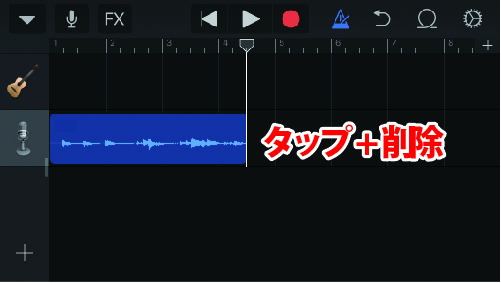
波形部分をタップし、分割をタップ

分割マークを下へドラッグ

削除したい方をタップし、削除

My Songsをタップ

サンプルを長押、共有をタップ

着信音をタップ

着信音として書き出し中

着信音の書き出し完了

iPhoneのサウンド設定で
着信音をタップ、変換されたファイルをタップ


着信音を削除する方法


削除する場合、GarageBandにて
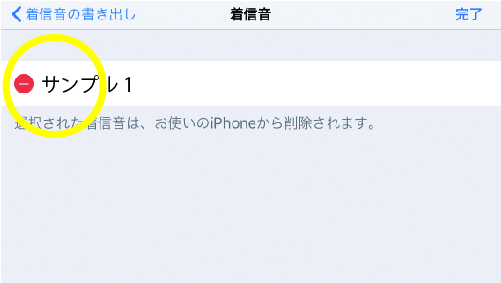
書き出し画面から操作

編集をタップ

削除したい名前をタップ、削除完了


2013年9月20日金曜日

「iOS7」にアップデート!!

9月19日にダウンロード可能となった「iOS7」にアップデートしてみた。
まずは、「iTunes」を最新にアップデート、iPhone 5をバックアップ、次に「iOS7」へとアップデートしました。
基本的には、MacにUSBにて接続した状態で行い、無事完了です。
左の画像は、ホームボタンをダブルクリック時の状態です。アプリの終了の仕方が解りにくかったのですが、画像を上にスライドすると終了するようです。
色々と方法が変更されているようなので、しばらくは戸惑いますね。文字などは見やすくなった感じはします。

2013年6月9日日曜日

iPhoneの「メッセージ」からの転送方法!


iPhoneの「mail」からの転送はできますが、
「メッセージ」に届いたメール、添付ファイルを転送したい場合、わかりにくかったので記載しました。
手順
1、iPhoneの「メッセージ」から送りたいメールを開き「編集」をタップ
2、転送したい「メッセージ」をチェック
3、右下に「転送」ボタンが表示される
4、「転送」をタップし、宛先を入力後「送信」
そうすると転送できました。
毎回、削除しかしなかったので右ヨコにあるのにも関わらず気がつきませんでした。